Дълбоко почистване на печатащата глава
Ако качеството на печат не се подобри със стандартно почистване печатащата глава, извършете дълбоко почистване на печатащата глава. Дълбокото почистване на печатащата глава изразходва повече мастило от стандартното почистване на печатащата глава и затова извършвайте дълбоко почистване на печатащата глава само при необходимост.
 Забележка
-
Можете също така да почистите дълбоко печатащата глава от компютъра.
- Почистване на печатащите глави (Windows)
- Почистване на печатащите глави (macOS)
- Списък за подготовка
- Лист обикновена хартия с размер A4 или Letter
-
Заредете един лист обикновена хартия с размер A4 или Letter в горното подав.
След като заредите хартията, се показва екранът за регистрация на информация за хартията в горното подав.
Изберете A4 или Letter за Раз.стр. (Page size) и Обикнов. хартия (Plain paper) за Тип (Type), изберете Регистриране (Register), след това натиснете бутона OK.
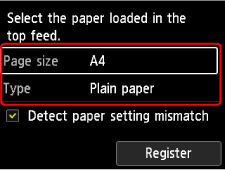
Ако на екрана се покаже съобщение, следвайте указанията в съобщението, за да завършите регистрацията.
 Важно
Важно-
Тавата за ръчно подаване не е налична за процедурата за отпечатване на графика за проверка на дюзите. Не забравяйте да заредите хартия в горното подав.
-
-
Отворете внимателно изходната тава за хартия.
Отворете внимателно удължителя на изходната тава, след което издърпайте поставката за извеждане на хартията.
-
Изберете
 Поддръжка (Maintenance) на екрана НАЧАЛО.
 -
Изберете Дълбоко почистване (Deep Cleaning).
Ще се появи екранът за потвърждаване.
-
Изберете Да (Yes) на екрана за потвърждение на почистването.
-
Изберете групата мастило, което да бъде почистено.
-
Всички цветове (All colors)
-
Цветова схема 1 (Pattern 1): GY/PBK/C/R/M
-
Цветова схема 2 (Pattern 2): PM/PC/Y/CO/MBK
Принтерът стартира почистване на печатащата глава.
Важно-
Не извършвайте никакви други операции, докато принтерът не приключи почистването на печатащата глава.
-
-
Вижте съобщението и изберете Да (Yes).
Графиката за проверка на дюзите ще се отпечата.
-
Когато се появи съобщението за завършване, изберете OK.
-
Проверете резултата от отпечатката.
Проверете дали има липсващи линии в графиката C, или хоризонтални ивици в графиката D.
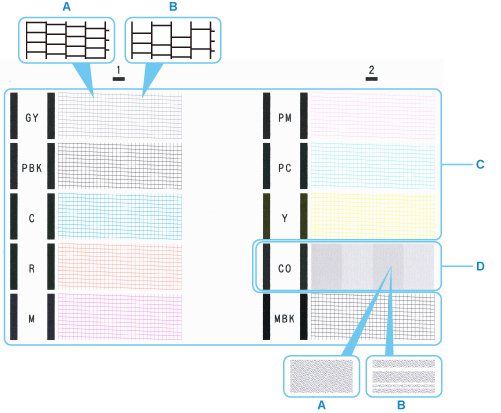
- A: Няма липсващи линии/няма хоризонтални ивици
- B: Липсват линии/има хоризонтални ивици
Забележка-
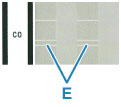
Тъй като мастилото CO е безцветно, неговата графика се отпечатва върху черната графика. Проверете за хоризонтални ивици (E) в тъмносивите ленти на графиката.
Важно
-
Ако определен цвят не се отпечатва правилно, сменете резервоара за мастило за този цвят мастило.
-
Ако проблемът не се разреши, изключете захранването и извършете отново дълбоко почистване на печатащата глава след 24 часа. Не изваждайте захранващия кабел, когато изключвате захранването.
-
Ако все още има проблем, вероятно печатащата глава е повредена. Свържете се с най-близкия до вас сервизен център на Canon за извършване на ремонт.
